Mein Entwickler Setup 2026: Tiling, Neovim und Terminal Workflows auf macOS
Einleitung: Die Gedanken hinter dem Setup
Das Standard macOS Verhalten, bei dem man die Maus ständig benutzen muss, um Fenster zu bewegen oder zwischen Apps zu wechseln, war mir viel zu nervig und langsam. Ich will einfach den gesamten Laptop mit meiner Tastatur steuern können, zum einen damit ich schneller bin und zum anderen weil das Arbeiten auf mechanischen Tastaturen einfach mehr Spaß macht.
Das Ziel war also ein 100 % tastaturzentriertes System: minimale Latenz, maximale Übersicht und ein einheitliches, gut aussehendes Design.
Als Theme nutze ich Kanagawa Wave, was sich vom Terminal über Neovim bis zur Statusleiste und meinem Hintergrundbild durchzieht.
Wichtig war mir außerdem eine modulare Struktur, die auf neuen Rechnern schnell und einfach reproduzierbar ist. Dafür nutze ich GNU Stow und Git.
Window Management: Wie benutze ich macOS ohne Maus?
AeroSpace (Tiling Window Manager)
AeroSpace bringt das i3 Gefühl auf macOS, indem es Fenster automatisch in Kacheln anordnet.
Ich habe mehrere feste Workspaces eingerichtet, zwischen denen ich schnell wechseln kann und auf denen bestimmte Apps liegen:
- Workspace 1: Chrome und Ghostty (Hauptentwicklung)
- Workspace 2: Obsidian und Vorschau (Notizen und Dokumente)
- Workspace 3: VS Code (Fallback oder spezifische Projekte)
- Workspace 4: Outlook
- Workspace 5: Teams
- Workspace 6: Musik
Mit festen Keybindings wechsle ich blitzschnell zwischen Workspaces und Apps:
Cmd + Alt + h/j/k/lzur NavigationCmd + Alt + 1..6für die Workspaces
Sketchybar und JankyBorders
JankyBorders zeichnet einen dezenten, farbigen Rahmen um das Fenster, das gerade aktiv ist, damit man immer sofort sieht, wo der Fokus liegt.
Sketchybar ist eine schlanke Statusleiste oben am Bildschirm, die die normale macOS Menüleiste ersetzt. Sie zeigt nur das Wesentliche:
- Aktive AeroSpace Workspaces
- Systemstatus
- VPN Status
- Mediensteuerung
Raycast
Raycast ist ein extrem schneller App Launcher. Mit Cmd + Space öffnet sich Raycast als kleines Eingabefenster. So kann ich jede App direkt finden und starten, anstatt über das Dock oder den Finder suchen zu müssen.
Terminal und Shell: Das Herzstück des Setups
Ghostty
Als Terminal benutze ich Ghostty. Es ist GPU beschleunigt, extrem schnell und bietet trotzdem ein natives macOS Feeling. Auch hier ist das Theme Kanagawa Wave eingerichtet und mit einer Nerd Font kombiniert, um Icons wie Ordner oder Git Symbole sauber darzustellen.
Zsh und Starship Prompt
Starship liefert mir einen minimalistischen, informativen Prompt mit aktuellem Git Branch, Git Status und aktuellem Arbeitsverzeichnis.
Moderne CLI Tools
Um die Terminal Experience noch weiter zu verbessern, nutze ich einige moderne CLI Tools:
- zoxide (ersetzt
cd): Merkt sich besuchte Verzeichnisse und lässt mich mitz <name>direkt dorthin springen. - eza (ersetzt
ls): Zeigt Icons und Git Status direkt in der Dateiliste (ll). - bat (ersetzt
cat): Datei Anzeige mit Syntax Highlighting. - yazi: Blitzschneller Terminal Dateimanager mit Vorschau.
- fzf und ripgrep: Für schnelle Fuzzy Suche und Volltextsuche im Terminal.
- fastfetch: Schlanke System Zusammenfassung beim Starten der Shell.
Tmux: Multitasking und Navigation
Grundkonfiguration
Ich habe den Standard Prefix auf Strg + a geändert, da das deutlich ergonomischer ist als Strg + b. Dafür habe ich die Caps Lock Taste auf Control umbelegt.
Mit Prefix + v (vertikal) und Prefix + s (horizontal) kann ich wie gewohnt Splits erstellen.
tmux sessionizer
Über ein interaktives fzf Menü (Prefix + f oder Alias ts) wähle ich direkt ein Projekt aus. Tmux springt sofort in die passende Session oder erstellt automatisch eine neue, falls sie noch nicht existiert.
Vim Tmux Navigator
Dient als nahtlose Brücke: Mit Strg + h/j/k/l springt der Cursor ohne extra Prefix direkt zwischen Neovim Splits und Tmux Panes hin und her.
Editor: Neovim mit LazyVim
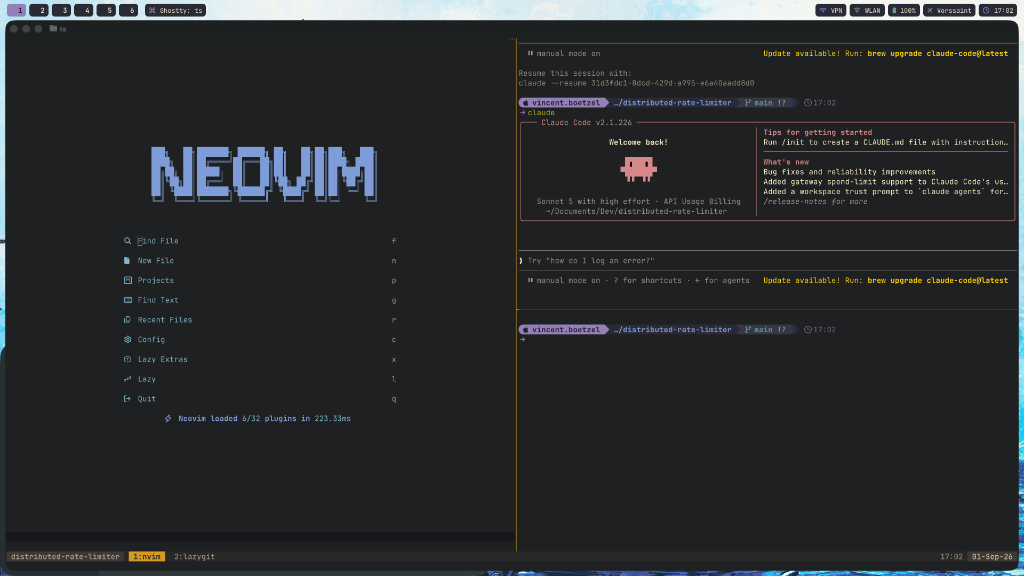
- LazyVim Setup: Schnelle Ladezeiten, moderne Plugins sowie ein vollwertiges LSP und Treesitter Setup.
- Harpoon 2 (Buffer Management): Keine unübersichtlichen Tab Leisten mit 20 offenen Dateien. Die 3 bis 4 wichtigsten Dateien werden mit
<leader>aangepinnt und mit<leader>1..4direkt angesprungen. - Navigation und Suche:
- Flash.nvim: Mit
s+ 2 Buchstaben zu jeder sichtbaren Stelle auf dem Bildschirm springen. - Snacks Picker: Extrem schneller Fuzzy Finder für Dateien (
<leader><space>) und Volltextsuche (<leader>/). - Grug Far: Schnelles, projektweites Suchen und Ersetzen (
<leader>sr).
- Flash.nvim: Mit
- Der AI Pair Programming Flow: Auf der linken Seite läuft Neovim, rechts im Tmux Split ein Terminal mit CLI AI Agenten. Änderungen werden sofort im Editor sichtbar und ich kann mit
Strg + h/lnahtlos zwischen AI und Code wechseln.
Dotfiles mit GNU Stow
- Modulare Ordnerstruktur: Jedes Tool hat sein eigenes Stow Paket (
aerospace/,nvim/,ghostty/, etc.). Die Verlinkung ins Home Verzeichnis erfolgt einfach mitstow -R -v -t ~ *. - Sicherheit und Secrets: Sensible Tokens liegen in
~/.zsh/secrets.zsh(per.gitignoregeschützt). Private und berufliche Git Profile sind via.gitconfig-personalgetrennt. - Automatisierung (
install.sh): Ein einziges Skript richtet auf einem neuen Rechner alles ein (Homebrew, Casks, Schriften, Hintergrunddienste und Symlinks).
Fazit
Dieses Setup ist auf keinen Fall das originellste oder komplizierteste. Aber es funktioniert und das ist deutlich wichtiger, als noch mehr Zeit in endlose Perfektionierung zu stecken. Coding macht mit diesem Setup einfach deutlich mehr Spaß.
Schau gerne im GitHub Repository vorbei, wenn du dich inspirieren lassen oder Teile davon übernehmen möchtest:
👉 https://github.com/vindows-exe/dotfiles